Domain leasing-services.de kaufen?
Wir ziehen mit dem Projekt
leasing-services.de um.
Sind Sie am Kauf der Domain
leasing-services.de interessiert?
domain@kv-gmbh.de · 0541-91531010
Domain leasing-services.de kaufen?
Wo finde ich die msconfig?
Die msconfig (Systemkonfiguration) ist ein Dienstprogramm in Windows-Betriebssystemen, mit dem Benutzer verschiedene Systemeinstellungen ändern können. Um die msconfig zu öffnen, können Sie einfach die Windows-Taste + R drücken, "msconfig" eingeben und auf "OK" klicken. Alternativ können Sie auch im Startmenü nach "msconfig" suchen. Ein weiterer Weg, um die msconfig zu finden, ist über den Task-Manager. Klicken Sie mit der rechten Maustaste auf die Taskleiste, wählen Sie "Task-Manager" aus, gehen Sie zum Register "Start" und klicken Sie auf "Task-Manager öffnen". Dort finden Sie die Option, die msconfig zu öffnen. In der msconfig können Sie verschiedene Systemeinstellungen wie den Startmodus, die Dienste und Programme, die beim Start geladen werden, anpassen. **
Wie komme ich in MSConfig?
Um in MSConfig zu gelangen, musst du zuerst das Startmenü öffnen. Suche dort nach "Ausführen" und klicke darauf. In dem sich öffnenden Fenster gibst du "msconfig" ein und klickst auf "OK". Dadurch wird das Systemkonfigurationsprogramm gestartet, in dem du verschiedene Einstellungen für den Systemstart, Dienste und Programme vornehmen kannst. Hast du MSConfig geöffnet, kannst du nun die gewünschten Änderungen vornehmen und auf "Übernehmen" klicken, um sie zu speichern. Denke daran, dass Änderungen in MSConfig Auswirkungen auf den Startvorgang deines Computers haben können, also sei vorsichtig, wenn du Einstellungen änderst. **


Ähnliche Suchbegriffe für Msconfig
Top-Angebote
Produkte zum Begriff Msconfig:
-
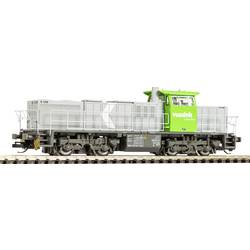
PIKO 47232 TT Diesellok G 1206 Vossloh Leasing VINeuheit 2026: Vierachsige Diesellok G 1206 der Vossloh Leasing für TT Modelleisenbahn Epoche VI Die PIKO G 1206 der Vossloh Leasing besticht durch ihre detailgetreue Umsetzung und ist ideal für moderne Modellanlagen in Epoche VI. Das Modell verfügt über TT-Kurzkupplungen und eine vorbereitete PluX16-Schnittstelle für die einfache Nachrüstung eines Digitaldecoders.164,00 €*Versand: 0,00 €Sichere Weiterleitung zum Anbieter
-
JetBrains IDE Services PrepaidWie man JetBrains IDEs mit Prepaid-Services optimal nutzt Wussten Sie, dass Entwickler durchschnittlich 6-8 Stunden täglich in ihrer IDE verbringen? Die Wahl der richtigen Entwicklungsumgebung ist entscheidend, und JetBrains IDEs gehören zu den leistungsstärksten Tools auf dem Markt. Von IntelliJ IDEA bis PyCharm - diese IDEs bieten fortschrittliche Funktionen, die die Produktivität erheblich steigern können. Doch mit großer Leistung kommen auch Kosten. Viele Entwickler und Unternehmen stehen vor der Herausforderung, ihre JetBrains-Tools effizient zu verwalten und dabei das Budget im Auge zu behalten. Die gute Nachricht ist, dass es clevere Möglichkeiten gibt, diese leistungsstarken Entwicklungsumgebungen kosteneffektiv zu nutzen. In diesem Artikel erfahren Sie, wie Sie JetBrains IDEs mit Prepaid-Services optimal einsetzen können, um maximale Produktivität bei minimalen Kosten zu erre...429,99 €*Versand: 0,00 €Sichere Weiterleitung zum Anbieter
-
Trend Micro Worry-Free ServicesWie man mit Smart Protection Trend Micro Worry-Free Services optimal nutzt Wussten Sie, dass sich Cybersicherheitsbedrohungen alle 39 Sekunden ereignen? In der heutigen digitalen Landschaft stehen Unternehmen vor der ständigen Herausforderung, ihre sensiblen Daten und Systeme zu schützen. Smart Protection hat sich als unverzichtbares Werkzeug im Kampf gegen diese zunehmenden Bedrohungen erwiesen. Trend Micro Worry-Free Services bietet mit seiner Smart Protection-Technologie eine umfassende Lösung für diese Herausforderungen. Das System kombiniert cloudbasierte Sicherheit mit lokaler Erkennung und bietet damit einen mehrschichtigen Schutzansatz für Unternehmen jeder Größe. In diesem Leitfaden erfahren Sie, wie Sie die verschiedenen Funktionen von Trend Micro Worry-Free Services optimal nutzen können - von der Einrichtung des Smart Protection Networks bis hin zur effektiven Verwaltung I...33,99 €*Versand: 0,00 €Sichere Weiterleitung zum Anbieter
-
JetBrains IDE Services Prepaid - (NPO)Wie man JetBrains Tools für NPOs effektiv nutzt: Ein Leitfaden Wussten Sie, dass 67% der gemeinnützigen Organisationen ihre digitale Transformation als größte Herausforderung bezeichnen? Für viele NPOs bedeutet dies nicht nur die Modernisierung ihrer Prozesse, sondern auch die Suche nach erschwinglichen Entwicklungstools. JetBrains Tools bieten hier eine überzeugende Lösung - besonders weil sie für gemeinnützige Organisationen kostenlos verfügbar sind. Von leistungsstarken IDEs bis hin zu fortschrittlichen Entwicklungstools bietet JetBrains eine komplette Suite an Werkzeugen, die NPOs dabei helfen, ihre technischen Projekte effizient umzusetzen. Diese Tools ermöglichen es Teams, schneller und effizienter zu arbeiten, während sie gleichzeitig das Budget schonen. In diesem Leitfaden erfahren Sie, wie NPOs JetBrains Tools optimal nutzen können, von der Beantragung kostenloser Lizenzen bi...215,95 €*Versand: 0,00 €Sichere Weiterleitung zum Anbieter

-
Wie komme ich in die msconfig?
Um in die msconfig zu gelangen, musst du zuerst das Startmenü öffnen. Anschließend kannst du entweder "msconfig" direkt in die Suchleiste eingeben oder auf "Ausführen" klicken und dort "msconfig" eingeben. Drücke dann die Eingabetaste oder klicke auf "OK". Dadurch öffnet sich das Systemkonfigurationsprogramm, in dem du verschiedene Einstellungen für den Systemstart, Dienste und Programme vornehmen kannst. Stelle sicher, dass du Änderungen nur vornimmst, wenn du genau weißt, was du tust, da falsche Einstellungen das System beeinträchtigen können. **
-
Was ist der Timeout-Wert in msconfig?
Der Timeout-Wert in msconfig bezieht sich auf die Zeit, die das Betriebssystem wartet, bevor es automatisch das Standardbetriebssystem startet. Wenn mehrere Betriebssysteme auf dem Computer installiert sind, können Benutzer auswählen, welches Betriebssystem beim Start des Computers verwendet werden soll. Der Timeout-Wert gibt an, wie lange das Betriebssystem auf eine Benutzereingabe wartet, bevor es das Standardbetriebssystem startet. **
-
Wo finde ich bei Windows 10 msconfig?
Um auf msconfig in Windows 10 zuzugreifen, kannst du einfach die Tastenkombination Windows + R drücken, um das Ausführen-Fenster zu öffnen. Dort gibst du "msconfig" ein und klickst auf "OK". Alternativ kannst du auch die Windows-Suche verwenden und nach "msconfig" suchen. Eine weitere Möglichkeit ist, die Systemkonfiguration über den Task-Manager zu öffnen, indem du Strg + Umschalt + Esc drückst und dann auf "Datei" > "Ausführen neuer Task" gehst und "msconfig" eingibst. Du kannst auch die Eingabeaufforderung öffnen und "msconfig" eingeben, um auf die Systemkonfiguration zuzugreifen. **
-
Was bedeutet der Start-Timeout bei msconfig?
Der Start-Timeout in msconfig ist die Zeit, die das Betriebssystem wartet, bevor es automatisch den Standardstartvorgang fortsetzt. Wenn während dieser Zeit keine Benutzereingabe erfolgt, wird das Betriebssystem automatisch gestartet. Der Start-Timeout kann verwendet werden, um dem Benutzer die Möglichkeit zu geben, bestimmte Einstellungen vorzunehmen oder Probleme zu beheben, bevor das Betriebssystem geladen wird. **


Was ist, wenn msconfig falsch eingestellt ist?
Wenn msconfig falsch eingestellt ist, kann dies zu verschiedenen Problemen führen. Zum Beispiel kann es dazu führen, dass bestimmte Programme oder Dienste nicht mehr starten oder dass das System langsamer wird. Es ist daher wichtig, msconfig vorsichtig zu verwenden und nur die Einstellungen zu ändern, von denen man sicher ist, dass sie keine negativen Auswirkungen haben. **
Wie kann man msconfig über die Eingabeaufforderung konfigurieren?
Um msconfig über die Eingabeaufforderung zu konfigurieren, öffnen Sie die Eingabeaufforderung als Administrator und geben Sie "msconfig" ein. Dadurch wird das Systemkonfigurationsprogramm geöffnet, in dem Sie verschiedene Einstellungen vornehmen können, wie zum Beispiel den Starttyp des Computers, die Startoptionen und die Dienste, die beim Start geladen werden sollen. Sie können auch auf die Registerkarten "Allgemein", "Start", "Dienste", "Start" und "Tools" zugreifen, um weitere Konfigurationen vorzunehmen. **
Top-Angebote
Produkte zum Begriff Msconfig:
-
Leasing und Factoring, Fachbücher von Wolfgang GrundmannDieses Buch hilft bei der systematischen Vorbereitung auf die Abschlussprüfung zum Leasingfachwirt. Die Inhalte sind dazu übersichtlich nach Formen, Vertragsarten sowie weiteren rechtlichen und steuerlichen Aspekten gegliedert. Zur Festigung des Erlernten und zur eigenen Kontrolle dienen die Aufgaben am Ende der Kapitel. Auch für auszubildende Bankkaufleute, die sich besonders für die Finanzierungsformen Leasing und Factoring interessieren, ist dieses Buch ein idealer Leitfaden.69,99 €*Versand: 0,00 €Sichere Weiterleitung zum Anbieter
-
PIKO 40487 N Diesellok G1206 Vossloh Leasing VIN Diesellok G1206 Vossloh Leasing VI Neuheit 2026: Moderne Diesellok G1206 der Vossloh Leasing für N Modelleisenbahn Epoche VI Mit der vierachsigen Diesellokomotive G 1206 bringt PIKO ein zeitgemäßes Rangier- und Streckenfahrzeug der Vossloh Leasing auf die Spur N Gleise. Das Modell überzeugt durch eine vorbildgerechte Umsetzung, moderne LED-Technik und zuverlässige Fahreigenschaften im täglichen Anlagenbetrieb.174,99 €*Versand: 0,00 €Sichere Weiterleitung zum Anbieter
-
PIKO 47232 TT Diesellok G 1206 Vossloh Leasing VINeuheit 2026: Vierachsige Diesellok G 1206 der Vossloh Leasing für TT Modelleisenbahn Epoche VI Die PIKO G 1206 der Vossloh Leasing besticht durch ihre detailgetreue Umsetzung und ist ideal für moderne Modellanlagen in Epoche VI. Das Modell verfügt über TT-Kurzkupplungen und eine vorbereitete PluX16-Schnittstelle für die einfache Nachrüstung eines Digitaldecoders.164,00 €*Versand: 0,00 €Sichere Weiterleitung zum Anbieter
-
JetBrains IDE Services PrepaidWie man JetBrains IDEs mit Prepaid-Services optimal nutzt Wussten Sie, dass Entwickler durchschnittlich 6-8 Stunden täglich in ihrer IDE verbringen? Die Wahl der richtigen Entwicklungsumgebung ist entscheidend, und JetBrains IDEs gehören zu den leistungsstärksten Tools auf dem Markt. Von IntelliJ IDEA bis PyCharm - diese IDEs bieten fortschrittliche Funktionen, die die Produktivität erheblich steigern können. Doch mit großer Leistung kommen auch Kosten. Viele Entwickler und Unternehmen stehen vor der Herausforderung, ihre JetBrains-Tools effizient zu verwalten und dabei das Budget im Auge zu behalten. Die gute Nachricht ist, dass es clevere Möglichkeiten gibt, diese leistungsstarken Entwicklungsumgebungen kosteneffektiv zu nutzen. In diesem Artikel erfahren Sie, wie Sie JetBrains IDEs mit Prepaid-Services optimal einsetzen können, um maximale Produktivität bei minimalen Kosten zu erre...429,99 €*Versand: 0,00 €Sichere Weiterleitung zum Anbieter
-
Wo finde ich die msconfig?
Die msconfig (Systemkonfiguration) ist ein Dienstprogramm in Windows-Betriebssystemen, mit dem Benutzer verschiedene Systemeinstellungen ändern können. Um die msconfig zu öffnen, können Sie einfach die Windows-Taste + R drücken, "msconfig" eingeben und auf "OK" klicken. Alternativ können Sie auch im Startmenü nach "msconfig" suchen. Ein weiterer Weg, um die msconfig zu finden, ist über den Task-Manager. Klicken Sie mit der rechten Maustaste auf die Taskleiste, wählen Sie "Task-Manager" aus, gehen Sie zum Register "Start" und klicken Sie auf "Task-Manager öffnen". Dort finden Sie die Option, die msconfig zu öffnen. In der msconfig können Sie verschiedene Systemeinstellungen wie den Startmodus, die Dienste und Programme, die beim Start geladen werden, anpassen. **
-
Wie komme ich in MSConfig?
Um in MSConfig zu gelangen, musst du zuerst das Startmenü öffnen. Suche dort nach "Ausführen" und klicke darauf. In dem sich öffnenden Fenster gibst du "msconfig" ein und klickst auf "OK". Dadurch wird das Systemkonfigurationsprogramm gestartet, in dem du verschiedene Einstellungen für den Systemstart, Dienste und Programme vornehmen kannst. Hast du MSConfig geöffnet, kannst du nun die gewünschten Änderungen vornehmen und auf "Übernehmen" klicken, um sie zu speichern. Denke daran, dass Änderungen in MSConfig Auswirkungen auf den Startvorgang deines Computers haben können, also sei vorsichtig, wenn du Einstellungen änderst. **
-
Wie komme ich in die msconfig?
Um in die msconfig zu gelangen, musst du zuerst das Startmenü öffnen. Anschließend kannst du entweder "msconfig" direkt in die Suchleiste eingeben oder auf "Ausführen" klicken und dort "msconfig" eingeben. Drücke dann die Eingabetaste oder klicke auf "OK". Dadurch öffnet sich das Systemkonfigurationsprogramm, in dem du verschiedene Einstellungen für den Systemstart, Dienste und Programme vornehmen kannst. Stelle sicher, dass du Änderungen nur vornimmst, wenn du genau weißt, was du tust, da falsche Einstellungen das System beeinträchtigen können. **
-
Was ist der Timeout-Wert in msconfig?
Der Timeout-Wert in msconfig bezieht sich auf die Zeit, die das Betriebssystem wartet, bevor es automatisch das Standardbetriebssystem startet. Wenn mehrere Betriebssysteme auf dem Computer installiert sind, können Benutzer auswählen, welches Betriebssystem beim Start des Computers verwendet werden soll. Der Timeout-Wert gibt an, wie lange das Betriebssystem auf eine Benutzereingabe wartet, bevor es das Standardbetriebssystem startet. **
Ähnliche Suchbegriffe für Msconfig
-
Trend Micro Worry-Free ServicesWie man mit Smart Protection Trend Micro Worry-Free Services optimal nutzt Wussten Sie, dass sich Cybersicherheitsbedrohungen alle 39 Sekunden ereignen? In der heutigen digitalen Landschaft stehen Unternehmen vor der ständigen Herausforderung, ihre sensiblen Daten und Systeme zu schützen. Smart Protection hat sich als unverzichtbares Werkzeug im Kampf gegen diese zunehmenden Bedrohungen erwiesen. Trend Micro Worry-Free Services bietet mit seiner Smart Protection-Technologie eine umfassende Lösung für diese Herausforderungen. Das System kombiniert cloudbasierte Sicherheit mit lokaler Erkennung und bietet damit einen mehrschichtigen Schutzansatz für Unternehmen jeder Größe. In diesem Leitfaden erfahren Sie, wie Sie die verschiedenen Funktionen von Trend Micro Worry-Free Services optimal nutzen können - von der Einrichtung des Smart Protection Networks bis hin zur effektiven Verwaltung I...33,99 €*Versand: 0,00 €Sichere Weiterleitung zum Anbieter
-
JetBrains IDE Services Prepaid - (NPO)Wie man JetBrains Tools für NPOs effektiv nutzt: Ein Leitfaden Wussten Sie, dass 67% der gemeinnützigen Organisationen ihre digitale Transformation als größte Herausforderung bezeichnen? Für viele NPOs bedeutet dies nicht nur die Modernisierung ihrer Prozesse, sondern auch die Suche nach erschwinglichen Entwicklungstools. JetBrains Tools bieten hier eine überzeugende Lösung - besonders weil sie für gemeinnützige Organisationen kostenlos verfügbar sind. Von leistungsstarken IDEs bis hin zu fortschrittlichen Entwicklungstools bietet JetBrains eine komplette Suite an Werkzeugen, die NPOs dabei helfen, ihre technischen Projekte effizient umzusetzen. Diese Tools ermöglichen es Teams, schneller und effizienter zu arbeiten, während sie gleichzeitig das Budget schonen. In diesem Leitfaden erfahren Sie, wie NPOs JetBrains Tools optimal nutzen können, von der Beantragung kostenloser Lizenzen bi...215,95 €*Versand: 0,00 €Sichere Weiterleitung zum Anbieter
-
Digital Services ActDigital Services Act , Article-by-Article Commentary , Tagfahrleuchten > Beleuchtung , Auflage: 1. Auflage, Erscheinungsjahr: 20241110, Produktform: Leinen, Titel der Reihe: Beck international##, Autoren: Hofmann, Franz~Raue, Benjamin, Redaktion: Hofmann, Franz~Raue, Benjamin, Auflage: 23001, Auflage/Ausgabe: 1. Auflage, Seitenzahl/Blattzahl: 700, Keyword: Digital Service Act; Digitalisation; Platforms, Fachschema: Datenschutzrecht~Digital / Digitalisierung (Politik, Wirtschaft, Gesellschaft)~E-Business~Electronic Commerce - E-Commerce~E-Venture~Internet / Electronic Commerce~Net Economy~Handelsrecht, Warengruppe: HC/Handels- und Wirtschaftsrecht, Arbeitsrecht, UNSPSC: 49019900, Warenverzeichnis für die Außenhandelsstatistik: 49019900, Blätteranzahl: 1273 Blätter, Länge: 240, Breite: 160, Höhe: 55, Gewicht: 1638, Produktform: Gebunden, Genre: Sozialwissenschaften/Recht/Wirtschaft,280,00 €*Versand: 0,00 €Sichere Weiterleitung zum Anbieter
-
Wo finde ich bei Windows 10 msconfig?
Um auf msconfig in Windows 10 zuzugreifen, kannst du einfach die Tastenkombination Windows + R drücken, um das Ausführen-Fenster zu öffnen. Dort gibst du "msconfig" ein und klickst auf "OK". Alternativ kannst du auch die Windows-Suche verwenden und nach "msconfig" suchen. Eine weitere Möglichkeit ist, die Systemkonfiguration über den Task-Manager zu öffnen, indem du Strg + Umschalt + Esc drückst und dann auf "Datei" > "Ausführen neuer Task" gehst und "msconfig" eingibst. Du kannst auch die Eingabeaufforderung öffnen und "msconfig" eingeben, um auf die Systemkonfiguration zuzugreifen. **
-
Was bedeutet der Start-Timeout bei msconfig?
Der Start-Timeout in msconfig ist die Zeit, die das Betriebssystem wartet, bevor es automatisch den Standardstartvorgang fortsetzt. Wenn während dieser Zeit keine Benutzereingabe erfolgt, wird das Betriebssystem automatisch gestartet. Der Start-Timeout kann verwendet werden, um dem Benutzer die Möglichkeit zu geben, bestimmte Einstellungen vorzunehmen oder Probleme zu beheben, bevor das Betriebssystem geladen wird. **
-
Was ist, wenn msconfig falsch eingestellt ist?
Wenn msconfig falsch eingestellt ist, kann dies zu verschiedenen Problemen führen. Zum Beispiel kann es dazu führen, dass bestimmte Programme oder Dienste nicht mehr starten oder dass das System langsamer wird. Es ist daher wichtig, msconfig vorsichtig zu verwenden und nur die Einstellungen zu ändern, von denen man sicher ist, dass sie keine negativen Auswirkungen haben. **
-
Wie kann man msconfig über die Eingabeaufforderung konfigurieren?
Um msconfig über die Eingabeaufforderung zu konfigurieren, öffnen Sie die Eingabeaufforderung als Administrator und geben Sie "msconfig" ein. Dadurch wird das Systemkonfigurationsprogramm geöffnet, in dem Sie verschiedene Einstellungen vornehmen können, wie zum Beispiel den Starttyp des Computers, die Startoptionen und die Dienste, die beim Start geladen werden sollen. Sie können auch auf die Registerkarten "Allgemein", "Start", "Dienste", "Start" und "Tools" zugreifen, um weitere Konfigurationen vorzunehmen. **
* Alle Preise verstehen sich inklusive der gesetzlichen Mehrwertsteuer und ggf. zuzüglich Versandkosten. Die Angebotsinformationen basieren auf den Angaben des jeweiligen Shops und werden über automatisierte Prozesse aktualisiert. Eine Aktualisierung in Echtzeit findet nicht statt, so dass es im Einzelfall zu Abweichungen kommen kann. ** Hinweis: Teile dieses Inhalts wurden von KI erstellt.